















Čeština
GrowHub X42 – Příručka
NÁZEV MODELU
-
VSE-GHX42
BEZPEČNOSTNÍ INFORMACE
 Před použitím zařízení si pečlivě přečtěte tyto pokyny. Nedodržení bezpečnostních pokynů může způsobit vážné zranění, zrušit vaši záruku a zprostit společnost Vivosun veškeré odpovědnosti.
-
Ujistěte se, že váš zdroj střídavého proudu splňuje elektrické požadavky tohoto zařízení.
-
Zkontrolujte a dodržujte místní zákony a bezpečnostní předpisy pro instalaci a provoz.
-
Dodržujte pokyny pro každé inteligentní zařízení a připojujte pouze kompatibilní zařízení k určeným portům Hubu pomocí příslušných kabelů.
-
NEPŘIPOJUJTE nekompatibilní zařízení.
-
NEPOUŽÍVEJTE tento ovládací panel, Hub ani žádná připojená pěstitelská zařízení venku ani v nebezpečném prostředí, včetně oblastí s hořlavými/ výbušnými materiály, korozivními chemikáliemi nebo nadměrnou vlhkostí. Tato zařízení jsou navržena výhradně pro vnitřní použití v pěstitelských stanech. Zabraňte polití povrchu dotykové obrazovky vodou.
-
Vypnutí zařízení přes ovládací panel zcela nepřeruší napájení. Před instalací, údržbou nebo přemístěním vždy odpojte hlavní napájení Hubu a vypněte všechna zařízení.
-
Pečlivě si přečtěte a dodržujte pokyny pro každé zařízení a jeho připojení k ovladači. Nedodržení může způsobit poškození a zrušit záruku.
-
Pokud je jakékoli zařízení, port Hubu nebo napájecí kabel poškozen, okamžitě přestaňte zařízení používat a kontaktujte Vivosun. Bez souhlasu Vivosun zařízení nerozebírejte ani neupravujte – mohlo by dojít k poškození a zrušení záruky.
-
NEMAČKEJTE na dotykovou obrazovku ostrými předměty ani ji nevystavujte silným nárazům. Povrch obrazovky čistěte pouze suchým, měkkým mikrotextilním hadříkem.
Tyto pokyny si uschovejte pro budoucí použití.
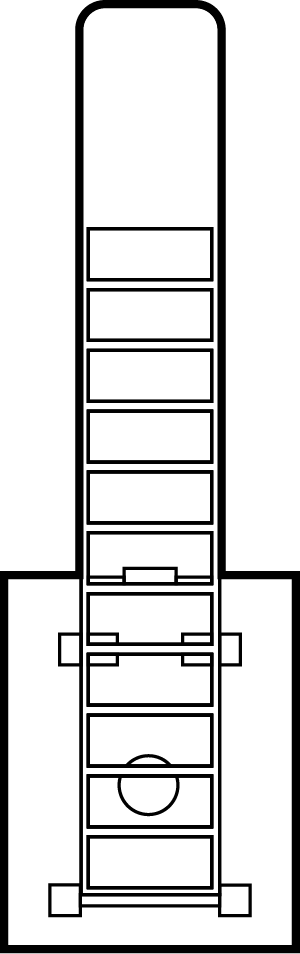
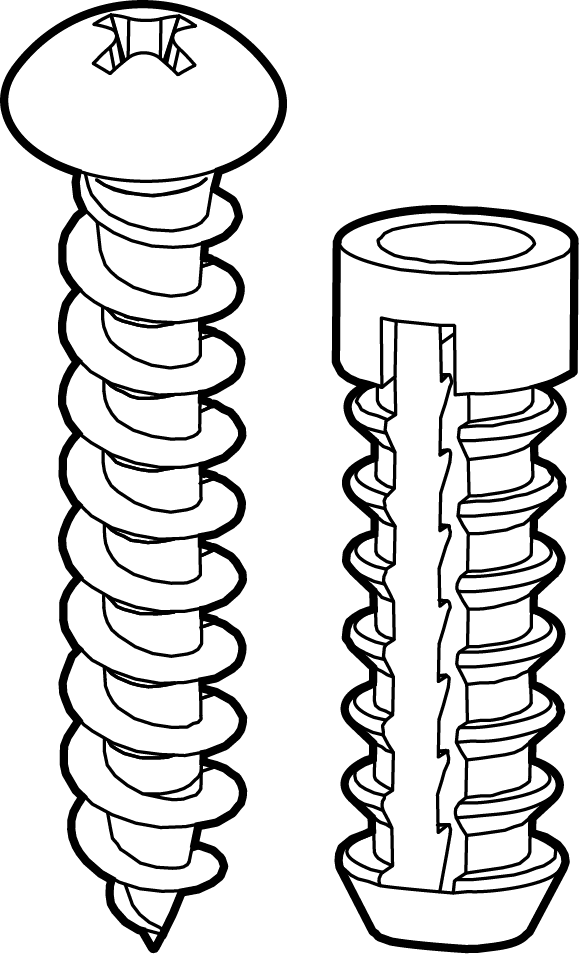
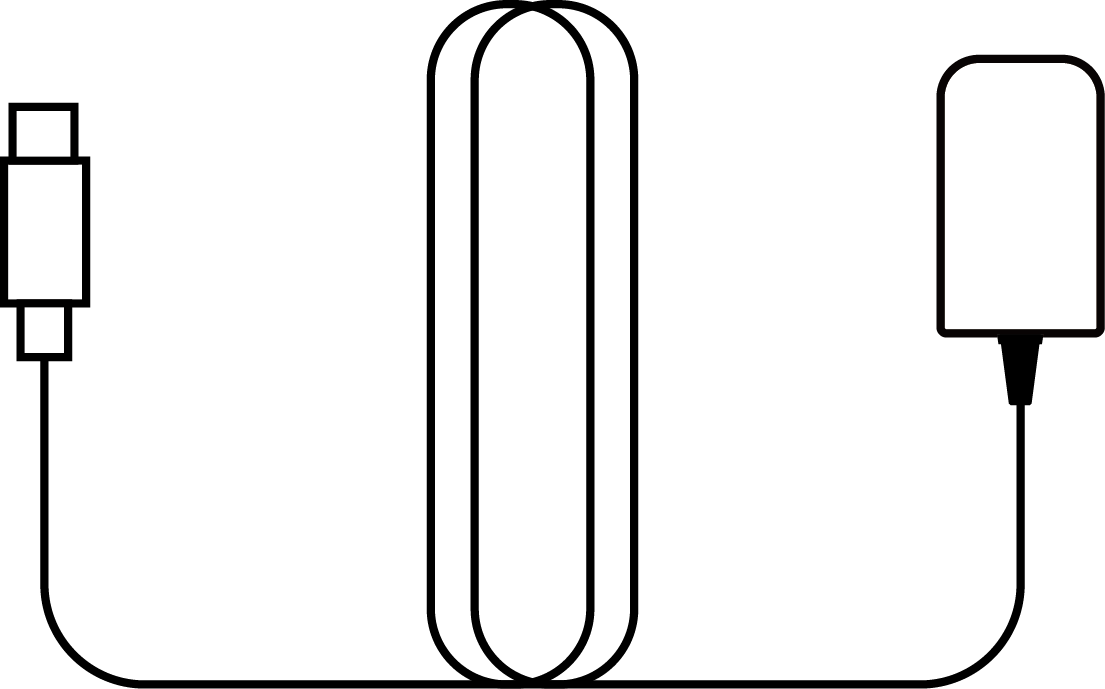
OBSAH PRODUKTU
| Číslo | Obrázek | Množství |
|---|---|---|
|
|
1 ks |
|
|
1 ks |
|
|
1 ks |
|
|
1 ks |
|
|
1 ks |
|
|
1 ks |
|
|
1 ks |
|
|
1 ks |
|
|
1 ks |
HLAVNÍ VLASTNOSTI
JEDNOTNÉ CENTRÁLNÍ OVLÁDÁNÍ: Centrálně sledujte a spravujte svá pěstitelská světla, ventilaci, cirkulaci a veškeré environmentální vybavení. Plynule ovládejte všechna zařízení na základě dat z jedné jednotné snímací sondy.
KLIMATICKÉ OVLÁDÁNÍ S UMĚLOU INTELIGENCÍ: Pokročilá technologie umělé inteligence analyzuje data v reálném čase a předpovídá budoucí změny prostředí, přičemž automaticky upravuje připojená zařízení tak, aby udržovala nejstabilnější mikroklima pro vaše rostliny.
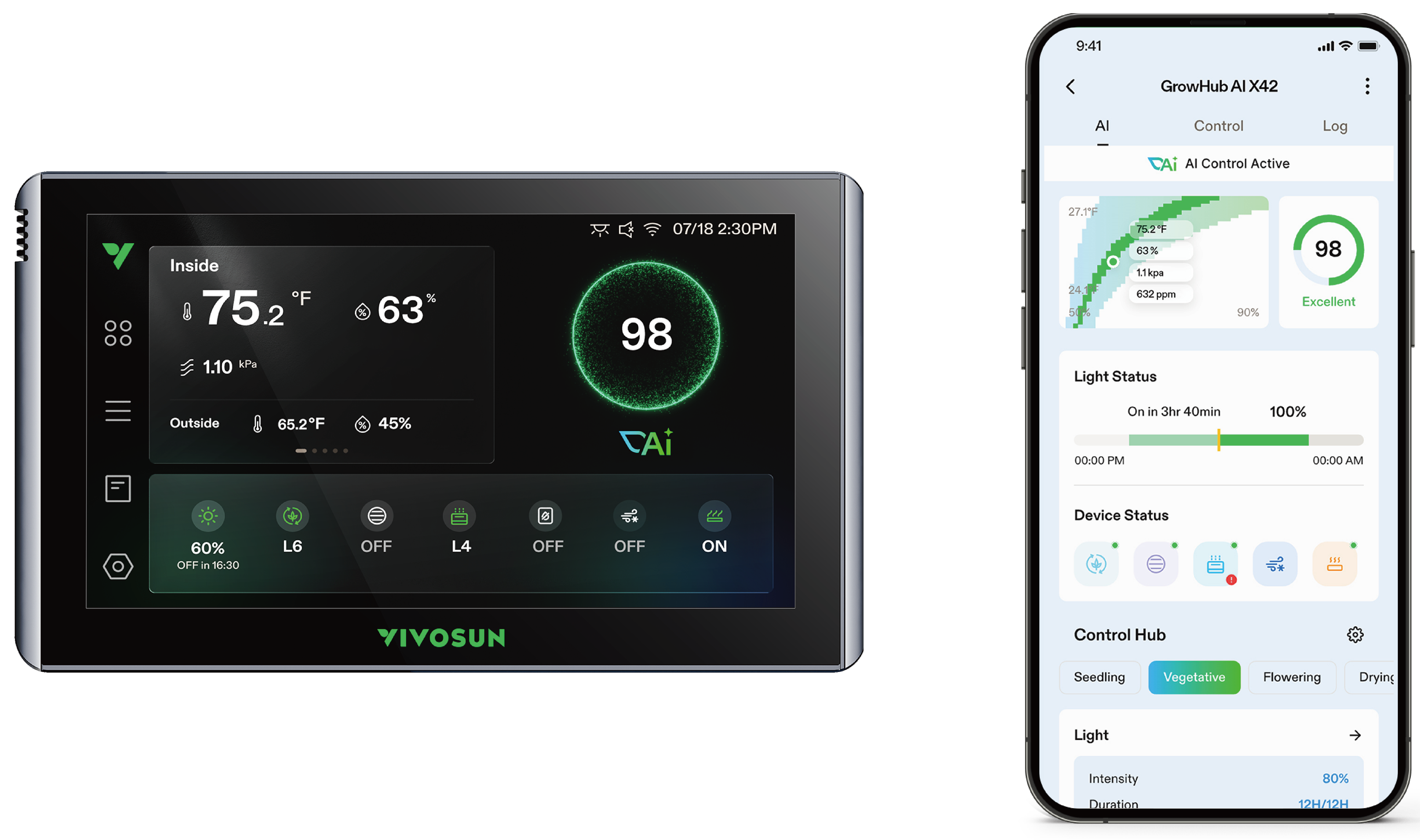
7″ DOTYKOVÁ OBRAZOVKA & OVLÁDÁNÍ APLIKACÍ: Vybaveno vylepšenou 7palcovou barevnou dotykovou obrazovkou pro rychlé a intuitivní místní nastavení. S podporou Wi-Fi pro dálkový monitoring a plné ovládání prostřednictvím aplikace VIVOSUN odkudkoli a kdykoli.
3 PĚSTITELSKÉ STRATEGIE S UMĚLOU INTELIGENCÍ: Navrženy tak, aby vyhovovaly vašim konkrétním cílům. Vyberte si mezi ECO režimem (úspora energie), Standardním režimem (konzistentní cíle) nebo Výkonnostním režimem (ultrarychlá odezva) pro dokonalé vyvážení spotřeby energie a špičkových výsledků růstu.
VIZUÁLNÍ PĚSTITELSKÉ PŘEHLEDY: Prohlížejte si dynamická environmentální skóre a podrobné záznamy přímo na obrazovce. Ovladač sleduje události umělé inteligence a poskytuje praktické návrhy pro nepřetržitou optimalizaci vašeho pěstebního prostoru.
ČISTÁ & BEZDRÁTOVÁ INSTALACE: Užijte si zjednodušený, bezproblémový pěstitelský stan. Plná bezdrátová konektivita mezi ovladačem a kompatibilními zařízeními zajišťuje čistou a snadnou instalaci bez starostí se správou kabelů.
SPECIFIKACE
Rozměry |
7,3*4,3*0,7 palce / 18,6*10,9*1,9 cm |
Velikost displeje |
7″ barevná dotyková obrazovka |
Délka sondy |
9,84 ft / 3 m |
Podporované senzory |
Teplotní a vlhkostní senzor, 4-v-1 senzor |
Provozní napětí |
12 V DC |
Jmenovitý výkon |
7 W |
Provozní teplota |
32-140 °F (0-60 °C) |
Provozní vlhkost |
35 % až 85 % relativní vlhkosti |
Detekční teplota |
-40-257 °F (-40-125 °C) |
Detekční vlhkost |
0 % až 100 % relativní vlhkosti |
Připojení WiFi |
2,4 GHz a 5 GHz |
INSTALACE & PŘIPOJENÍ
Krok 1:
Odstraňte krycí pásku ze železné desky a přilepte desku na VNITŘNÍ povrch vašeho stanu v místě, kde chcete ovladač umístit. Poté můžete inteligentní ovladač umístit na VNĚJŠÍ povrch stanu, kde se přichytí k železné desce pomocí zabudovaného magnetu na zadní straně.
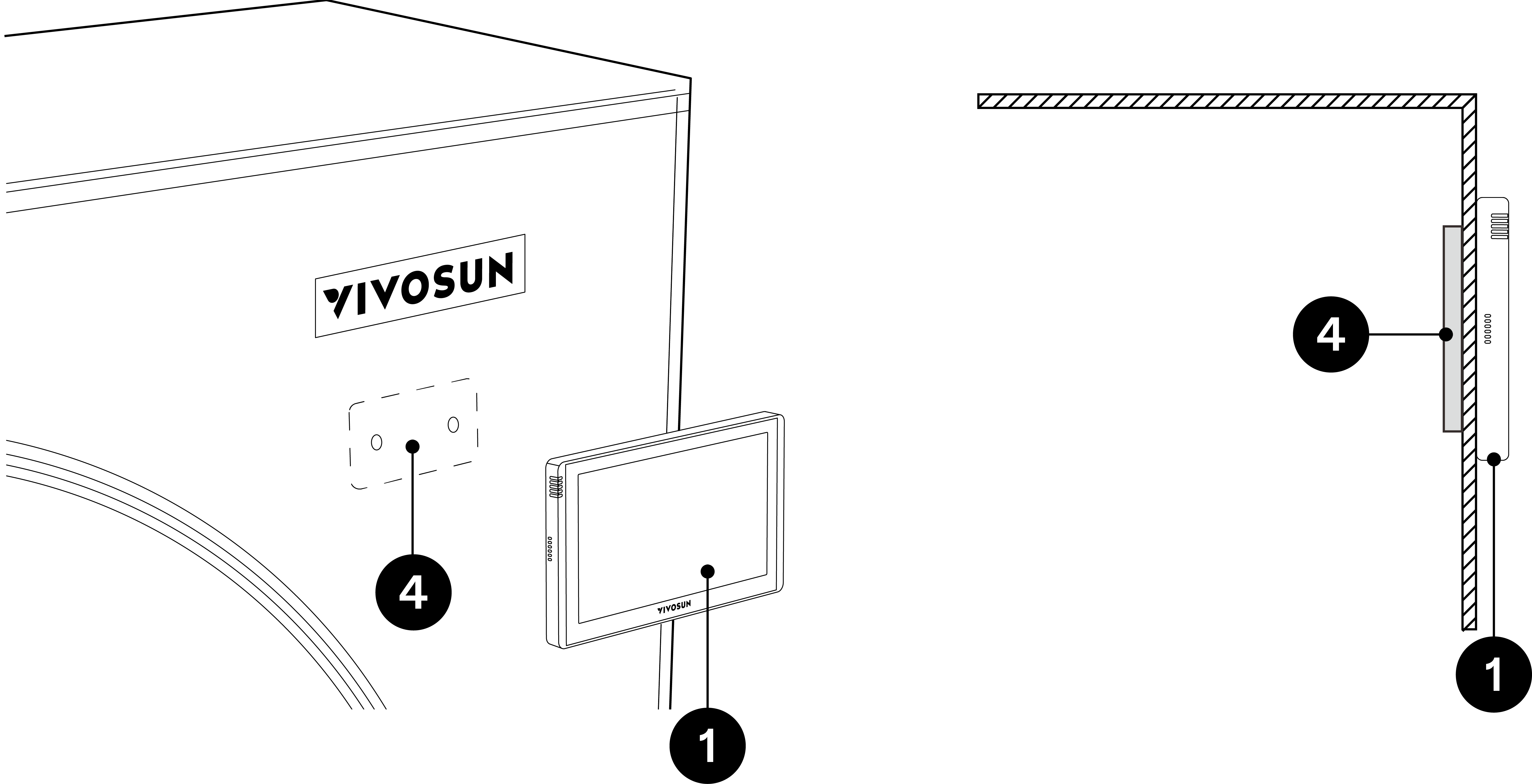
① |
Inteligentní ovladač (s magnetem) |
④ |
Železná deska |
A |
Stan |
Krok 2:
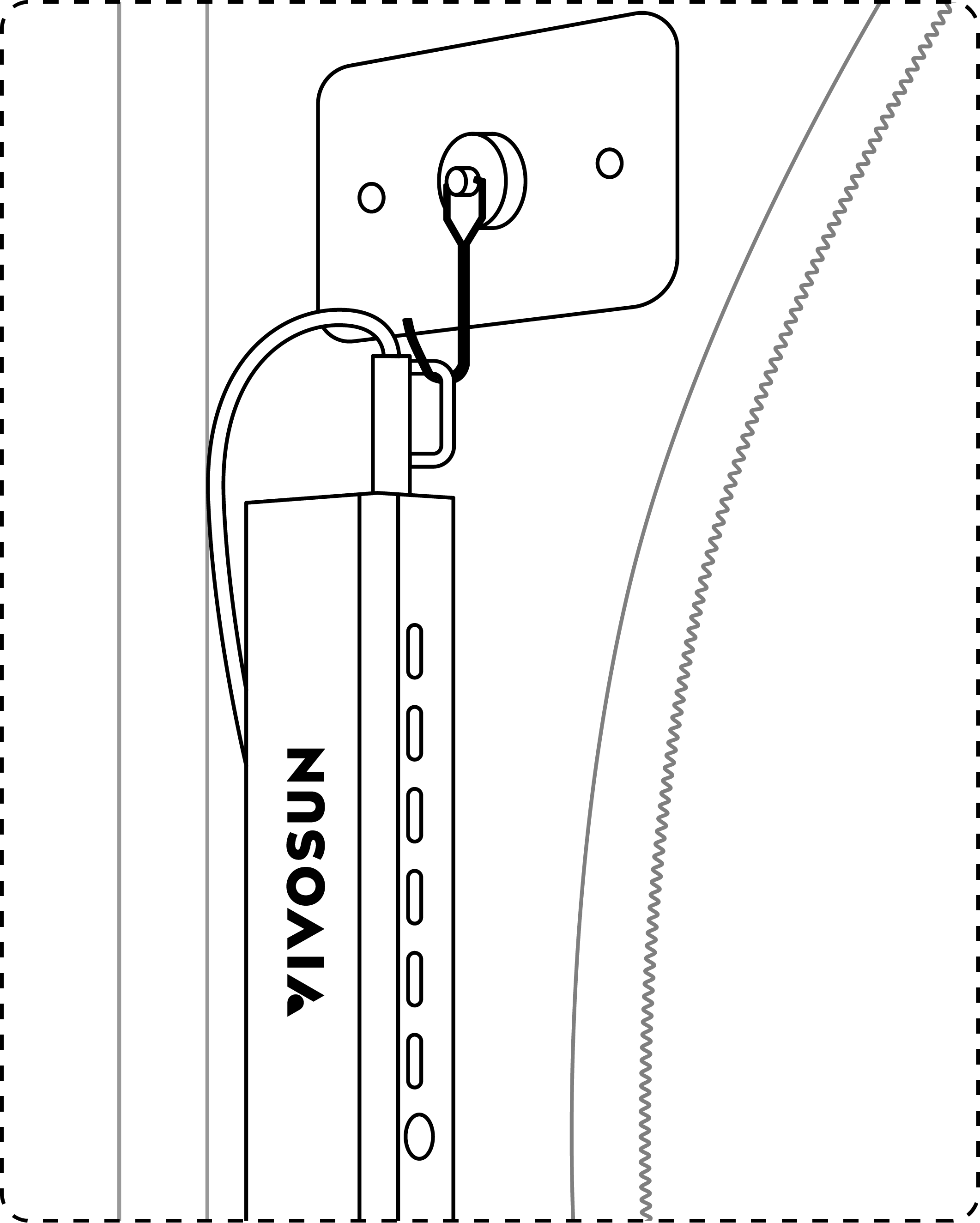
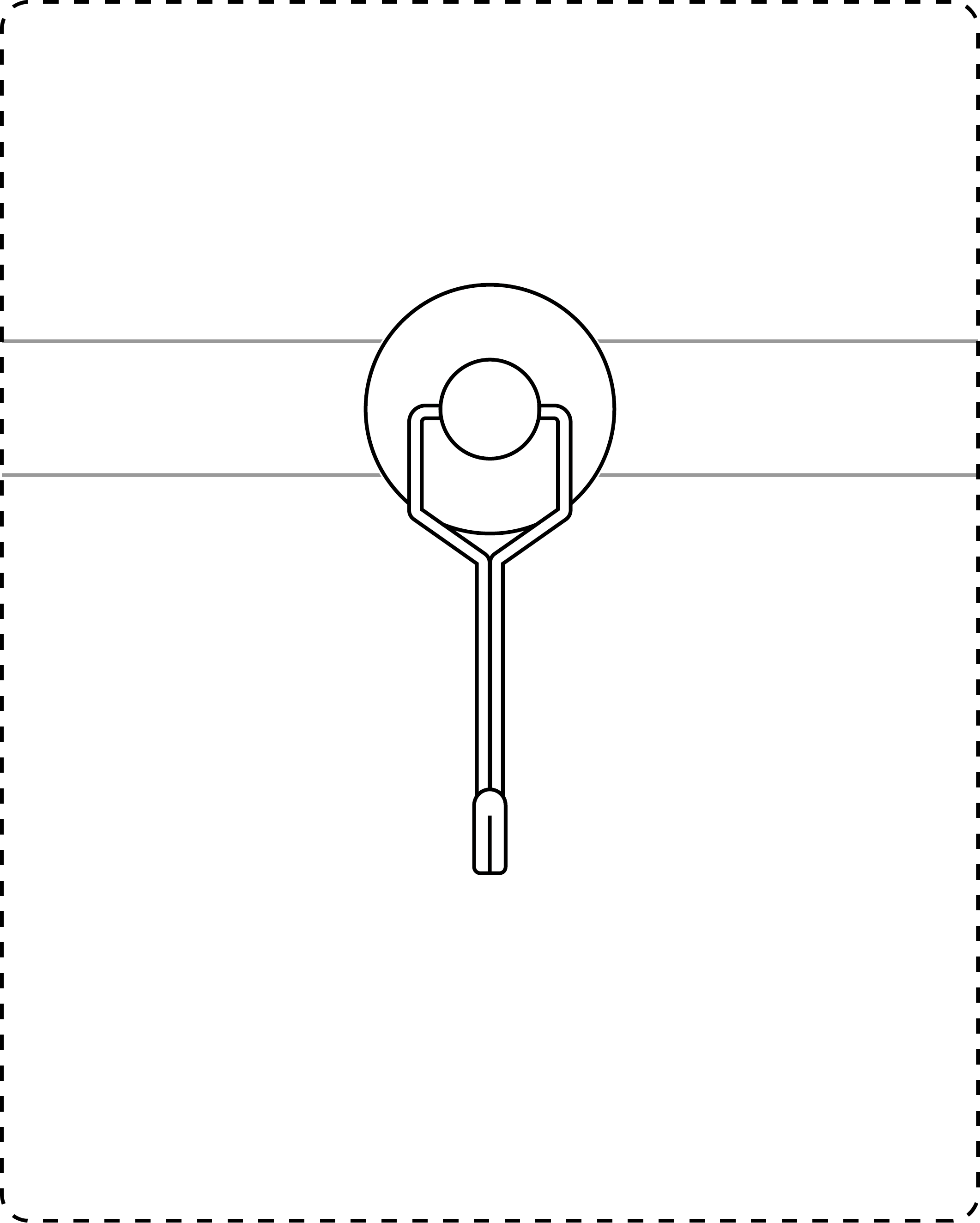
Podle potřeb vaší instalace připevněte montážní háček magneticky buď přímo na vnitřní železnou desku, nebo na kteroukoli kovovou tyč pěstitelského stanu. Jakmile je háček zajištěn, bezpečně na něj zavěste Hub.
|
|
Krok 3:
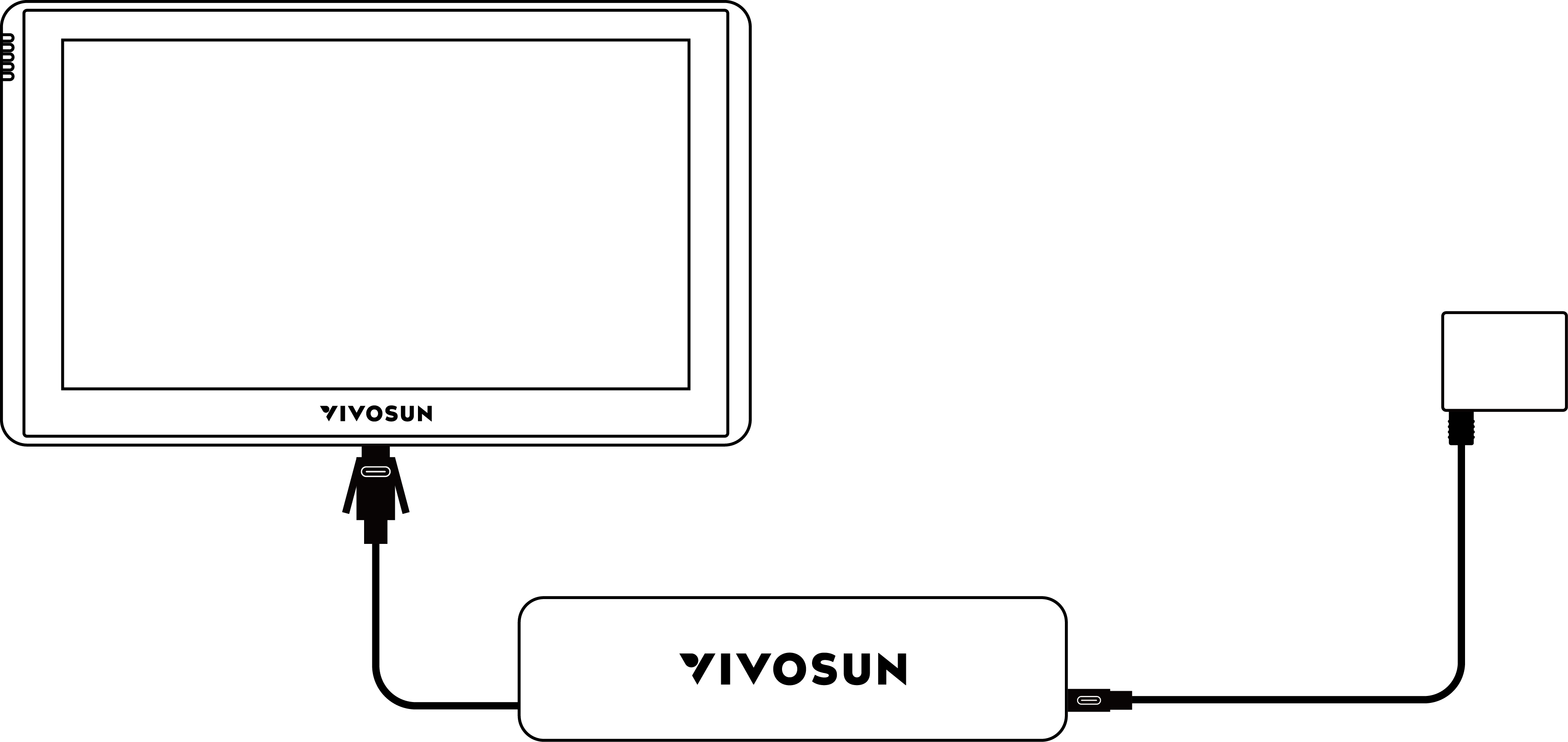
Připojte dodaný kabel z Hubu k jednotce X42 a poté zapojte napájecí kabel Hubu do zásuvky pro napájení systému.
Krok 4:
Připojte svá kabelová zařízení, jako jsou pěstitelská světla, in-line potrubní ventilátory AeroZesh a klipové ventilátory AeroWave E, přímo do dostupných portů na Hubu. Případně lze tato kabelová zařízení bezdrátově připojit k X42 pomocí ovladače E25. Pro další bezdrátová klimatická zařízení, jako je zvlhčovač AeroStream, odvlhčovač AeroDrain, klimatizace AeroLush a ohřívač AeroLush, je spárujte přímo s X42 přes Bluetooth.
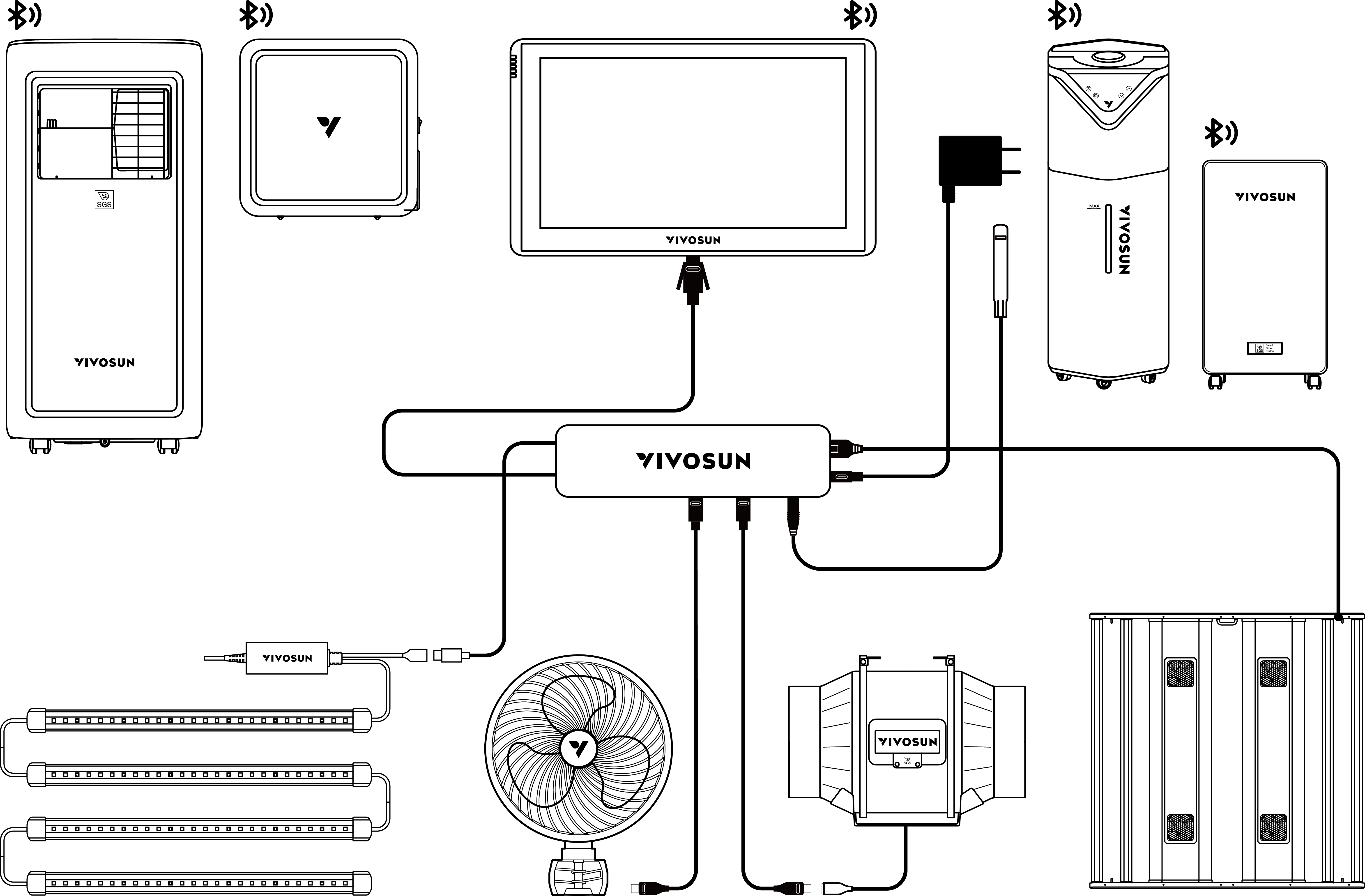
*Kabelové připojení
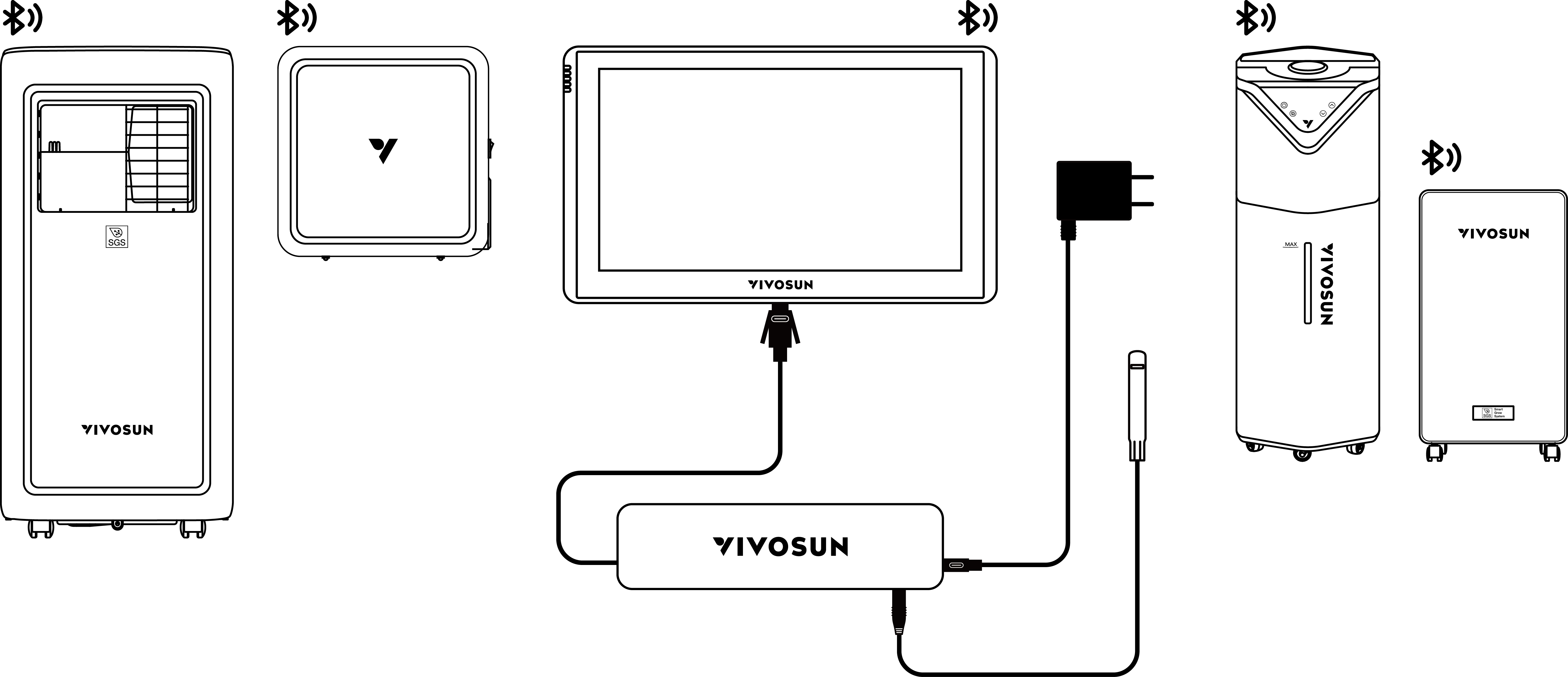
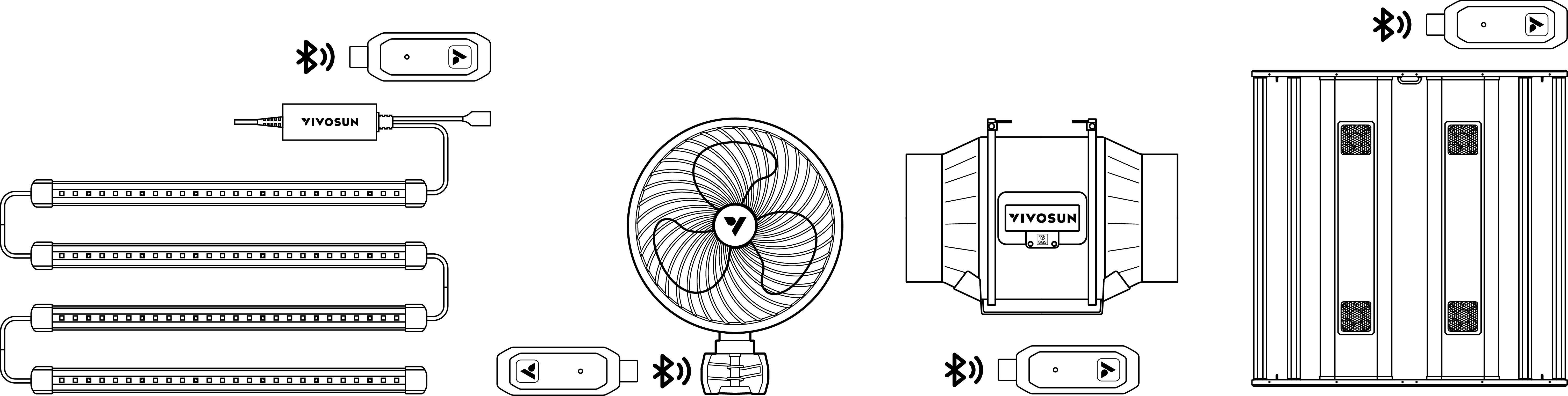
*Bezdrátové připojení
Připojení
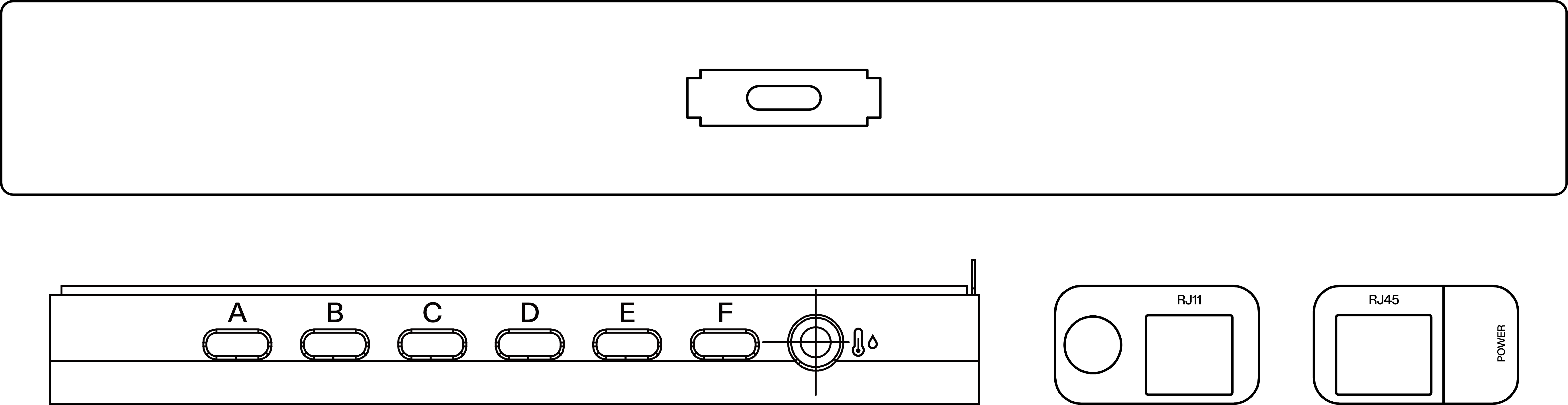
Komponenta |
Port |
Připojení |
Hlavní konzole |
Napájecí port Type-C |
Integrovaný Type-C kabel (samec) na Hubu pro napájení obrazovky |
Hub |
Převodník RJ11 |
Pěstitelská světla, jako je LumaLight. |
Převodník RJ45 |
Pěstitelská světla, jako je AeroLight. |
|
Napájecí port Type-C |
Napájecí adaptér |
|
Univerzální porty Type-C A/B/C/D/E/F |
Klipové ventilátory AeroWave E, in-line ventilátory AeroZesh a další kompatibilní vybavení. |
|
Rozhraní AUX 2,5 mm |
Teplotní a vlhkostní senzor nebo 4-v-1 senzor |
Provoz
Chcete-li využít plný potenciál vašeho ovladače GrowHub s umělou inteligencí X42, důrazně doporučujeme jej připojit k aplikaci Vivosun. Uvědomte si, že pokročilý režim umělé inteligence je exkluzivní pro aplikaci – lze jej aktivovat a konfigurovat pouze prostřednictvím vašeho chytrého telefonu. Aplikace navíc odemyká výkonnější funkce, jako jsou Pěstitelské recepty, a umožňuje vám plynule monitorovat a ovládat vaše pěstební prostředí odkudkoli.
Připojení ovladače GrowHub k aplikaci Vivosun
1. Stáhněte si aplikaci Vivosun
Vyhledejte ''VIVOSUN'' v Apple App Store nebo v Google Play Store a stáhněte si aplikaci Vivosun.

2. Přidejte ovladač GrowHub s umělou inteligencí X42
Klepnutím na ''+'' nebo  přidejte ovladač GrowHub s umělou inteligencí X42. Při připojování k aplikaci Vivosun bude na obrazovce blikat
  .
.
Místní ovládání
-
Hlavní stránka
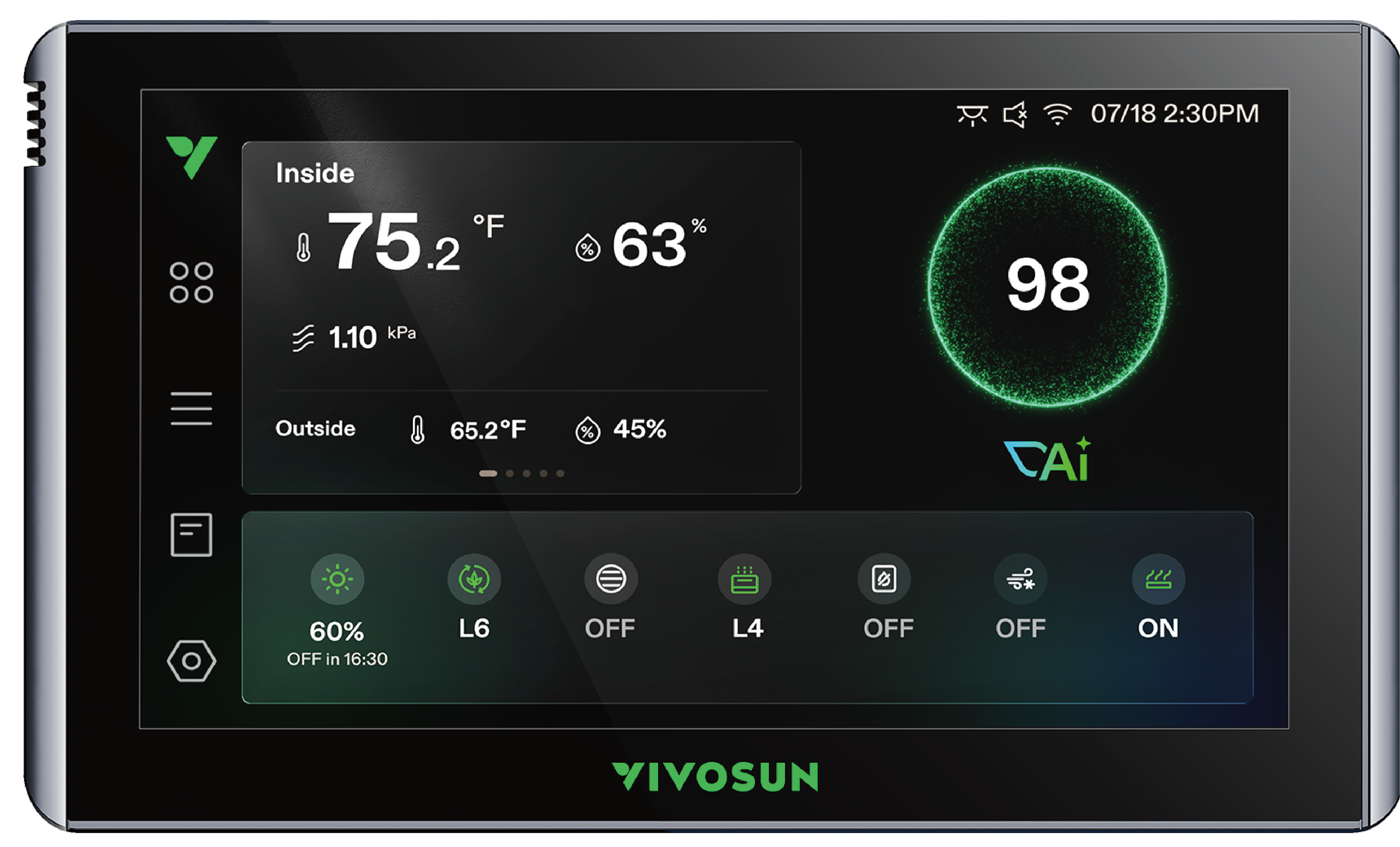
Ikona |
Popis funkce |
|
1. Vstoupit na stránku ovládání. |
|
1. Vstoupit na stránku připojení. |
|
1. Vstoupit na stránku záznamů. |
|
Vstoupit na stránku Nastavení pro konfiguraci systému a kalibraci. |




B. První nastavení
1. Zapnutí: Připojte hlavní konzoli k Hubu a poté zapojte dodaný napájecí adaptér do napájecího portu Hubu.
Poznámka: Na rozdíl od předchozích modelů musí být ovladač X42 napájen přiloženým adaptérem a nemůže čerpat energii z jiných připojených zařízení.
2. Nastavení času: Postupujte podle pokynů na obrazovce a nastavte systémový čas. Po připojení k Wi-Fi se ovladač automaticky synchronizuje s vaším místním časem.
3. Konfigurace portů Hubu: Při připojování zařízení (jako je AeroZesh nebo AeroWave) k Hubu musíte na obrazovce hlavní konzole vybrat přesný typ zařízení pro každý odpovídající port. To zajistí, že ovladač použije správnou provozní logiku.
Tato nastavení portů můžete kdykoli upravit v části Připojení > SGS Kabelové.
Poznámka: Všechny porty, kterým je přiřazen stejný typ zařízení, budou pracovat podle stejné klimatické logiky. Pokud jsou například porty A, B a C všechny nakonfigurovány jako klipové ventilátory AeroWave, všechny budou sledovat stejnou logiku cirkulačního ventilátoru.
Stavový řádek zařízení
Spodní řádek zobrazuje stav v reálném čase vašeho připojeného vybavení:
1. Výchozí zařízení: Hlavní zařízení jako pěstitelská světla, in-line potrubní ventilátory a cirkulační ventilátory jsou trvale zobrazeny na domovské stránce bez ohledu na stav připojení.
2. Environmentální zařízení: Zařízení propojená přes Bluetooth (jako zvlhčovače AeroStream, odvlhčovače AeroDrain, klimatizace AeroLush nebo ohřívače AeroFlux) se po spárování automaticky objeví v tomto stavovém řádku.
3. Provozní úrovně: Text pod každou ikonou označuje aktuální nastavení (např. "L6" nebo "60%").
Poznámka: Některá klimatická zařízení jako klimatizace, odvlhčovače a ohřívače zobrazí jednoduše "ZAP" nebo "VYP" namísto úrovně.
4. Stav spuštění (zelená ikona): Ikona se rozsvítí zeleně, aby označila, že zařízení je aktivně spuštěno. Například:
-
Pokud je zařízení v Automatickém režimu, ikona se změní na zelenou, když jej systém spustí.
-
U klimatizace se ikona rozsvítí zeleně konkrétně tehdy, když je aktivně spuštěn kompresor.
5. Rychlý přístup: Klepnutím na libovolnou ikonu zařízení ve stavovém řádku přejdete přímo na stránku nastavení daného zařízení.
Skóre ovládání umělou inteligencí
Jakmile je funkce umělé inteligence aktivována prostřednictvím aplikace Vivosun, objeví se v pravém horním rohu dynamické skóre, které ukazuje, jak efektivně umělá inteligence ovládá vaše zařízení k dosažení cílové teploty, vlhkosti a deficitu tlaku vodní páry.
1. Aktivace: Skóre je generováno speciálně po aktivaci funkce ovládání umělou inteligencí v aplikaci Vivosun.
2. Logika skórování: Systém vyhodnocuje výkon ovládání umělé inteligence průběžným porovnáváním vašich Cílových nastavení (vaší ideální teploty, vlhkosti a deficitu tlaku vodní páry) s aktuálními údaji v reálném čase ve vašem pěstebním prostoru.
Stránka nastavení pěstitelských světel
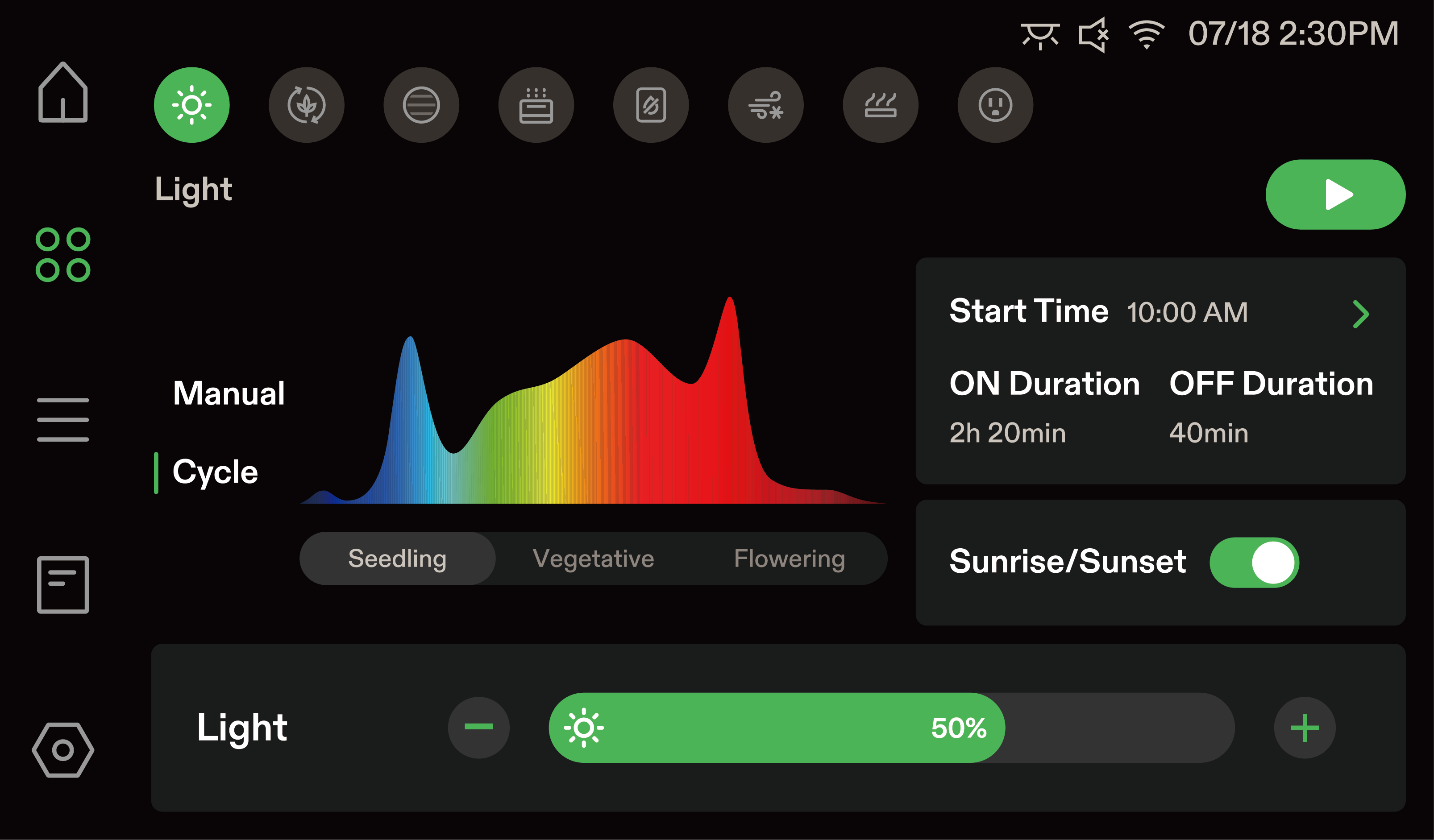
Toto rozhraní vám umožňuje plně přizpůsobit vaše světelné plány, spektra a intenzitu pro optimální růst rostlin.
1. Provozní režimy
-
Ruční: Světlo běží nepřetržitě s vaší nastavenou intenzitou, dokud jej ručně nevypnete nebo nezměníte režim.
-
Cyklus (vybráno): Spouští automatizovaný denní plán na základě konkrétních dob "ZAP" a "VYP".
2. Spektrum
Klepnutím vyberte spektrum pro sazenice, vegetativní fázi nebo kvetení.
3. Nastavení cyklu
-
Čas začátku: Klepnutím nastavte přesný denní čas, kdy váš světelný cyklus začíná.
-
Doba ZAP / VYP: Zobrazuje a umožňuje upravit, jak dlouho světlo svítí versus je vypnuté v průběhu 24 hodin (např. 18h ZAP / 6h VYP).
4. Východ/Západ slunce
-
Zapněte toto pro simulaci přirozeného svítání a soumraku. Světlo se při zapnutí postupně rozsvěcí a při vypnutí postupně ztlumuje (výchozí doba 10 minut). Tím se zabrání náhlému světelnému šoku a snižuje se stres rostlin.
5. Ovládání intenzity
Upravte intenzitu světla vašeho pěstitelského světla. Pomocí tlačítek "-" a "+" přesně nastavte procento, nebo přetáhněte zelený posuvník na požadovanou intenzitu (0-100%).
6. Spustit/Pozastavit
Jakmile nakonfigurujete parametry, klepněte na zelené tlačítko "Spustit". Tím aktivujete vaše nastavení a spustíte režim Cyklus.
Stránka nastavení cirkulačních ventilátorů
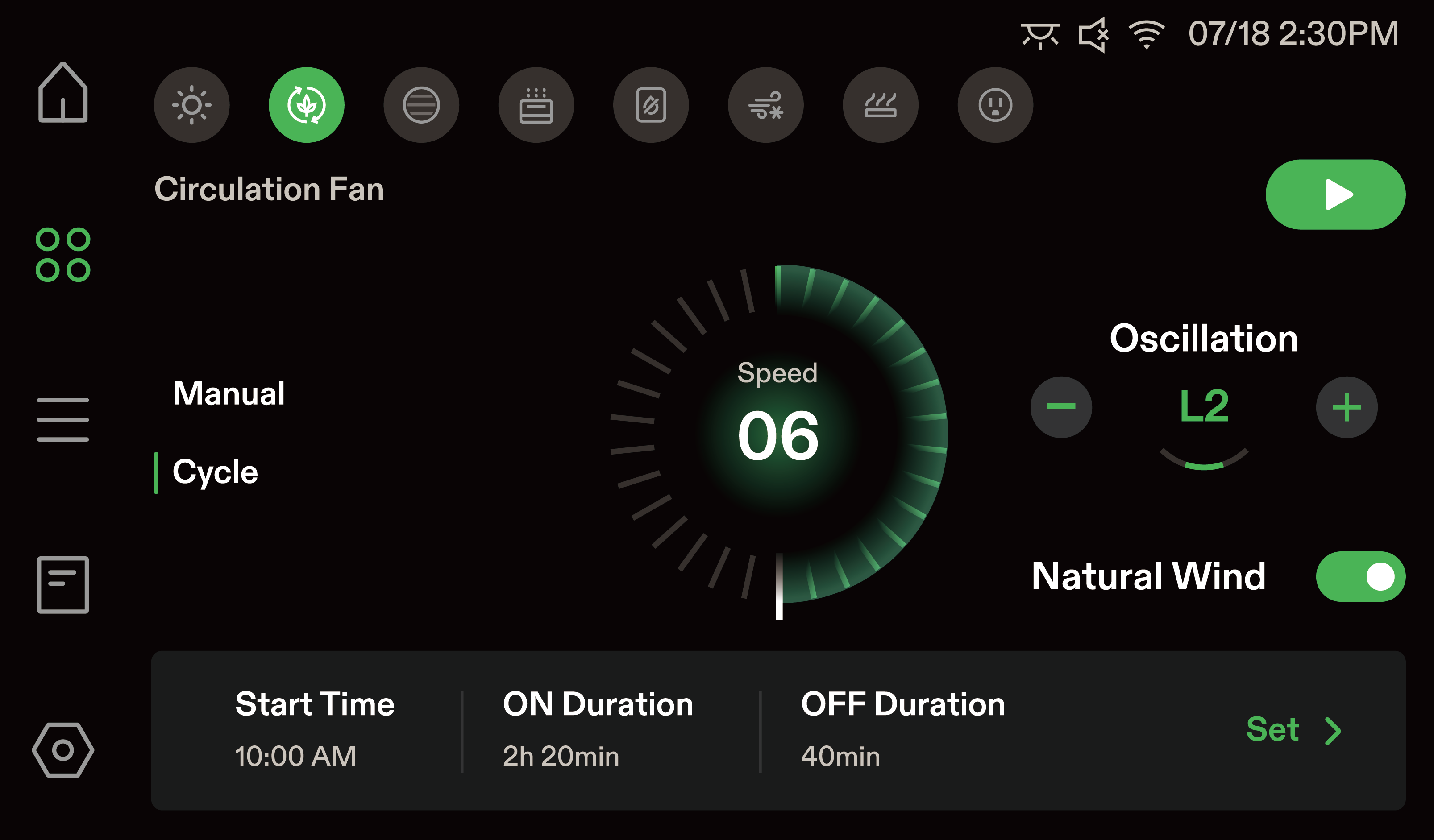
Toto rozhraní vám umožňuje přizpůsobit rychlost ventilátoru, oscilaci a provozní plány pro udržení optimálního proudění vzduchu.
1. Provozní režimy
-
Ruční: Ventilátor běží nepřetržitě s vaším aktuálním nastavením, dokud jej ručně nevypnete nebo nezměníte režim.
-
Cyklus (vybráno): Spouští automatizovaný plán na základě konkrétních dob "ZAP" a "VYP".
2. Ovládání rychlosti (Rozsah: VYP až 10)
Upravte rychlost ventilátoru přetažením zeleného kruhového ovladače na požadovanou úroveň.
3. Oscilace (Rozsah: L0 až L5)
Pomocí tlačítek "-" a "+" upravte oscilační úhel ventilátoru.
4. Přírodní vítr
Zapněte toto pro simulaci přirozeného venkovního vánku. Rychlost ventilátoru bude dynamicky kolísat, aby podpořila silnější stonky rostlin a zabránila lokalizovanému větrnému stresu.
5. Nastavení cyklu: Klepněte na "Nastavit >" pro úpravu parametrů plánu.
-
Čas začátku: Přesný denní čas, kdy váš cyklus ventilátoru začíná.
-
Doba ZAP / VYP: Zobrazuje, jak dlouho ventilátor běží versus je vypnutý během cyklu (např. 50min ZAP / 10min VYP).
6. Spustit/Pozastavit
Jakmile nakonfigurujete parametry, klepněte na zelené tlačítko "Spustit". Tím aktivujete vaše nastavení a spustíte režim Cyklus.
Stránka nastavení potrubních ventilátorů
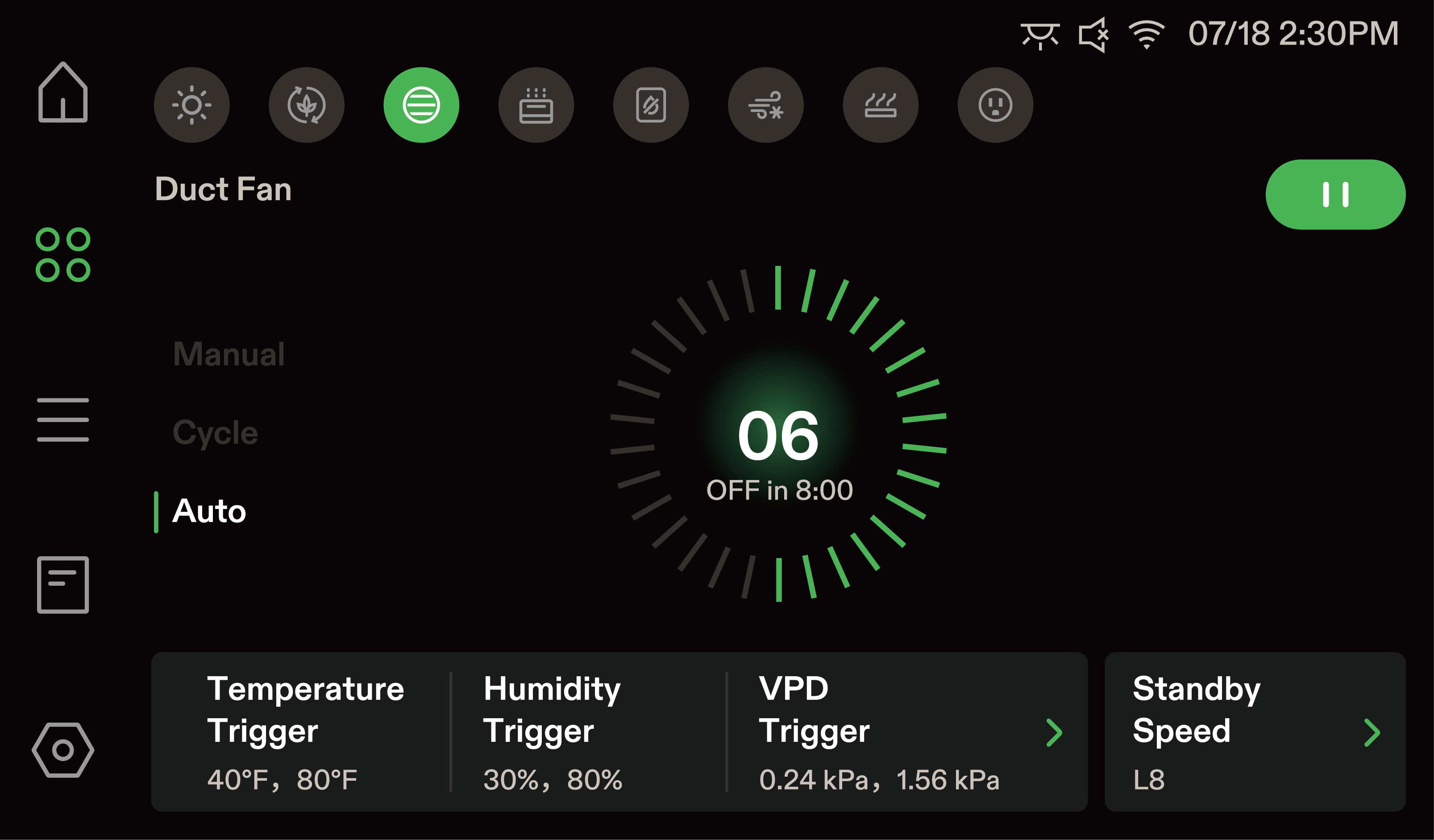
Toto rozhraní vám umožňuje ovládat plány potrubních ventilátorů a nastavovat inteligentní environmentální spouštěče pro řízení teploty, vlhkosti a proudění vzduchu.
1. Provozní režimy
-
Ruční: Ventilátor běží nepřetržitě na zvolenou rychlost, dokud není ručně změněn.
-
Cyklus: Spouští automatizovaný opakující se plán na základě konkrétních dob "ZAP" a "VYP".
-
Automatický: Ventilátor automaticky upravuje svou rychlost na základě senzorů prostředí v reálném čase (Teplota, Vlhkost nebo Deficit tlaku vodní páry).
2. Ovládání rychlosti
-
Ruční a Cyklus režim: Přetáhněte zelený ovladač pro nastavení primární provozní rychlosti (Rozsah: VYP až 10).
-
Automatický režim (Maximální rychlost): Ovladač nastavuje maximální rychlost, které může ventilátor dosáhnout při aktivaci environmentálního spouštěče (Rozsah: 1 až 10).
3. Nastavení cyklu (pouze režim Cyklus)
Klepněte v dolní části na "Nastavit >" pro konfiguraci:
-
Čas začátku: Konkrétní denní čas, kdy cyklus začíná.
-
Doba ZAP / VYP: Určuje, jak dlouho ventilátor běží versus jak dlouho se zastaví během cyklu (např. 45min ZAP / 15min VYP).
4. Environmentální spouštěče (pouze Automatický režim)
Klepněte na spodní panely pro nastavení parametrů pro inteligentní automatizaci:
-
Spouštěče Teplota / Vlhkost / Deficit tlaku vodní páry: Nastavte prahové limity. Pokud prostředí tyto limity překročí, ventilátor automaticky zvýší rychlost až na vaši Maximální rychlost. Horní spouštěcí hodnota musí být větší nebo rovna dolní spouštěcí hodnotě (Horní ≥ Dolní).
-
Pohotovostní rychlost: Nastavte kontinuální základní rychlost pro ventilátor, když jsou podmínky prostředí v rámci vašeho ideálního cílového rozsahu. Pohotovostní rychlost se pohybuje od VYP až po vaši maximální rychlost, ale nesmí překročit maximální rychlost.
5. Spustit/Pozastavit Při sestavování nastavení v režimu Cyklus nebo Automatický klepněte na zelené tlačítko "Spustit" v pravém horním rohu pro aktivaci vaší konfigurace.
Stránka nastavení zvlhčovače
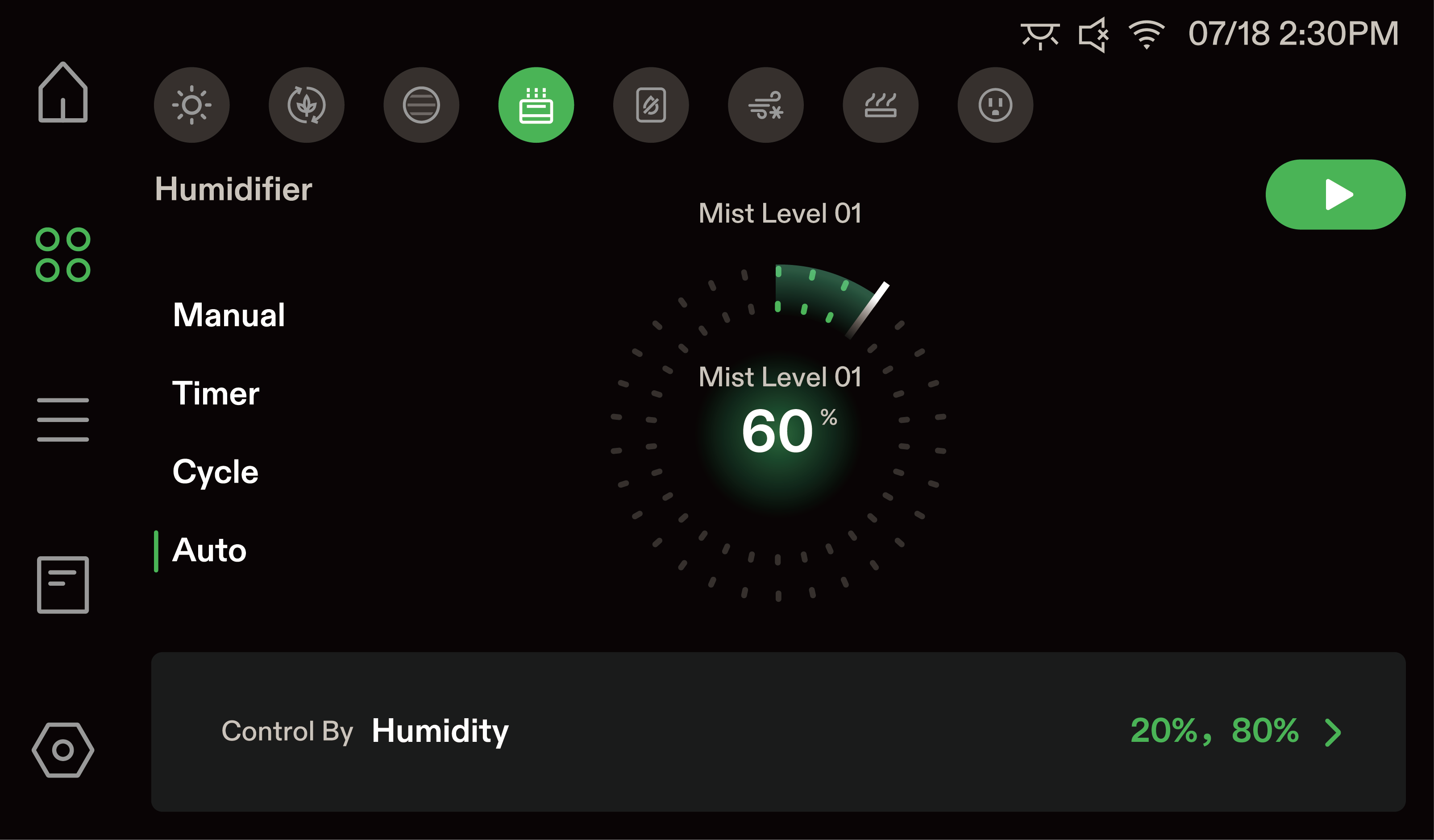
Toto rozhraní vám umožňuje ovládat úrovně vlhkosti vašeho prostředí pomocí nepřetržitého provozu, specifických časovačů, opakujících se plánů nebo inteligentních environmentálních cílů.
1. Provozní režimy
-
Ruční: Zvlhčovač běží nepřetržitě na zvolené úrovni mlhy, dokud jej nezměníte nebo nevypnete.
-
Časovač: Zařízení běží po přednastavenou dobu odpočítávání a poté se automaticky vypne.
-
Cyklus: Běží na kontinuálním, opakujícím se plánu na základě přesných dob "ZAP" a "VYP".
-
Automatický: Zařízení se automaticky zapíná a vypíná pro udržení specifického environmentálního cíle (např. cílová vlhkost nebo deficit tlaku vodní páry).
2. Úroveň mlhy a aktuální stav
-
Ruční, Časovač a Cyklus režim: Přetáhněte zelený ovladač pro nastavení požadované intenzity mlhy (Rozsah: VYP až 5).
-
Automatický režim (Maximální úroveň mlhy): Ovladač nastavuje maximální výstup mlhy, který může zvlhčovač použít při aktivním pokusu dosáhnout vašeho cíle (Rozsah: 1 až 5), aby se zabránilo náhlým skokům vlhkosti.
-
Aktuální údaj: Velké centrální číslo (např. 68%) vždy zobrazuje aktuální relativní vlhkost vašeho prostředí v reálném čase.
3. Nastavení časovače (pouze režim Časovač)
Klepněte na spodní panel pro nastavení doby odpočítávání (např. 3h 0min). Zvlhčovač bude pracovat na nastavené úrovni mlhy, dokud časovač nedosáhne nuly.
4. Nastavení cyklu (pouze režim Cyklus)
Klepněte v dolní části na "Nastavit >" pro konfiguraci vašeho opakujícího se plánu:
-
Čas začátku: Konkrétní denní čas, kdy cyklus začíná.
-
Doba ZAP / VYP: Určuje, jak dlouho zvlhčovač aktivně produkuje mlhu versus jak dlouho se pozastaví během cyklu (např. 4h ZAP / 2h VYP).
5. Automatická nastavení (pouze Automatický režim)
Klepněte na spodní panel ("Ovládat podle…") pro nastavení ideálního environmentálního cíle. Zvolte Cílový deficit tlaku vodní páry nebo Cílovou vlhkost a nastavte požadovanou hodnotu (např. 1,2 kPa). Zvlhčovač se automaticky aktivuje, když je prostředí příliš suché, a zastaví zamlžování po dosažení cíle.
6. Spustit/Pozastavit
Při konfiguraci nastavení v Časovači, Cyklu nebo Automatickém režimu klepněte na zelené tlačítko "Spustit" v pravém horním rohu pro aktivaci vybraného provozu. (Tlačítko se za běhu změní na ikonu Pozastavit).
Stránka nastavení odvlhčovače
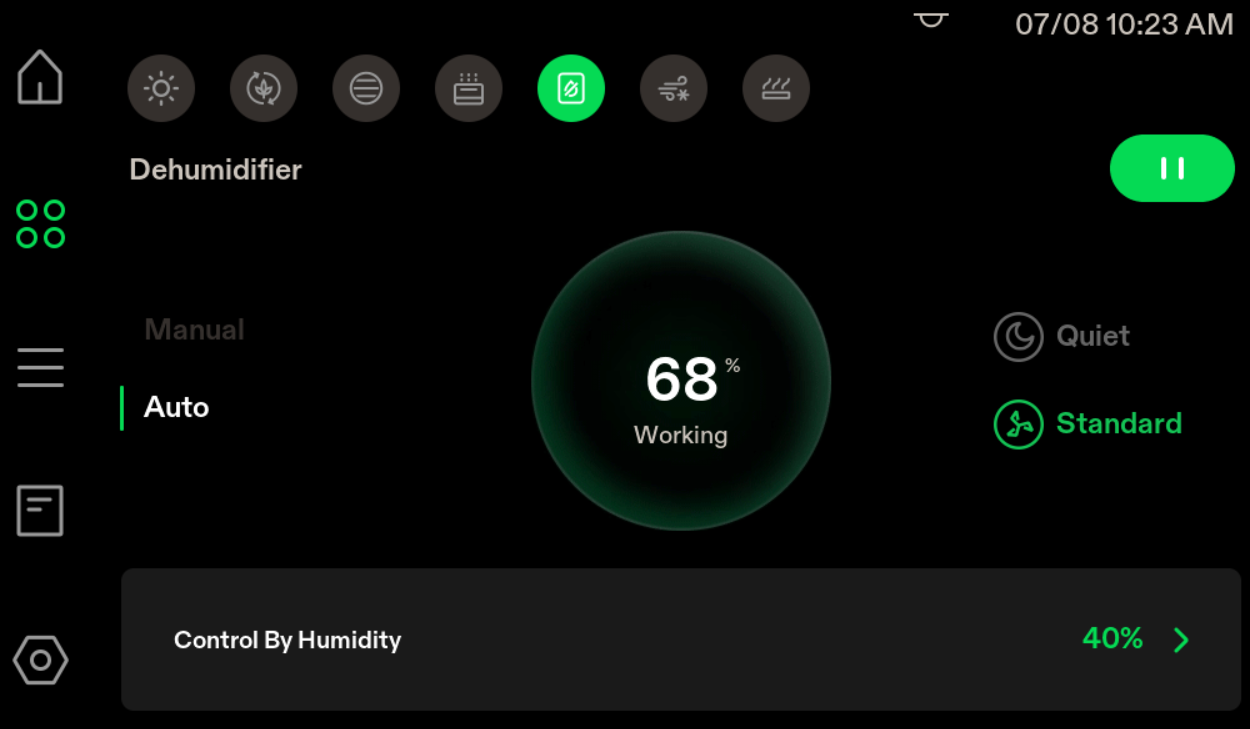
Toto rozhraní vám umožňuje odstraňovat přebytečnou vlhkost z vašeho prostředí, a to buď nepřetržitě, nebo prostřednictvím inteligentních automatizovaných cílů.
1. Provozní režimy
-
Ruční: Odvlhčovač běží nepřetržitě na základě vašeho stavu napájení a zvolené rychlosti ventilátoru.
-
Automatický: Zařízení se automaticky zapíná a vypíná pro udržení specifického environmentálního cíle.
2. Aktuální stav a nastavení rychlosti ventilátoru
-
Aktuální údaj: Velké centrální číslo (např. 68%) neustále zobrazuje aktuální relativní vlhkost vašeho prostředí v reálném čase. Text pod ním označuje aktuální provozní stav (ZAP nebo VYP).
-
Výběr rychlosti ventilátoru: Klepněte na možnosti na pravé straně obrazovky pro nastavení provozní intenzity:
a) Tichý: Nižší rychlost ventilátoru pro tišší provoz.
b) Standardní: Vyšší rychlost ventilátoru pro maximální účinnost odvlhčování.
3. Automatická nastavení (pouze Automatický režim)
Klepněte na spodní panel ("Ovládat podle…") pro nastavení ideálního environmentálního cíle. Zvolte Cílovou vlhkost nebo Cílový deficit tlaku vodní páry a nastavte požadovanou hodnotu (např. 40%). Odvlhčovač se automaticky aktivuje, když je prostředí příliš vlhké, a zastaví se po dosažení cíle.
4. Napájení a aktivace
-
Ruční režim: V Ručním režimu klepněte na zelené tlačítko Napájení v pravém horním rohu pro okamžité zapnutí nebo vypnutí zařízení.
-
Automatický režim: Při sestavování cíle v Automatickém režimu klepněte na zelené tlačítko "Spustit" v pravém horním rohu pro aktivaci inteligentní automatizace.
Stránka nastavení klimatizace
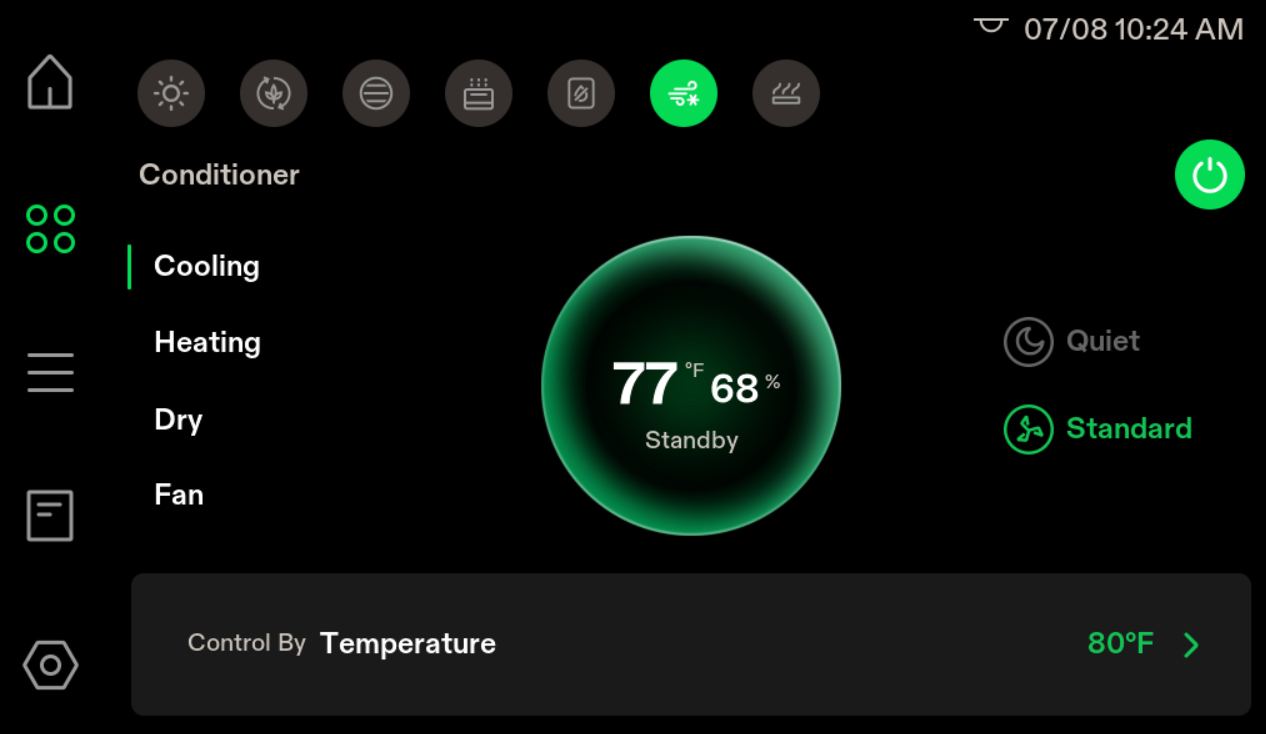
Toto rozhraní vám umožňuje komplexně řídit klima vašeho prostředí pomocí regulace teploty a vlhkosti.
1. Provozní režimy
Vyberte požadovaný provoz z levého menu:
-
Chlazení: Snižuje teplotu místnosti na váš specifický cíl.
-
Topení: Zvyšuje teplotu místnosti na váš specifický cíl.
-
Sušení: Odstraňuje přebytečnou vlhkost pro dosažení cílové vlhkosti.
-
Ventilátor: Cirkuluje vzduch nepřetržitě bez cílení na teplotu nebo vlhkost.
2. Aktuální stav a nastavení rychlosti ventilátoru
-
Aktuální údaj: Velká centrální čísla zobrazují jak aktuální teplotu (např. 77°F), tak relativní vlhkost (např. 68%). Text pod nimi označuje, zda je jednotka aktivně Pracuje nebo v Pohotovostním režimu (cíl dosažen).
-
Výběr rychlosti ventilátoru: Klepněte na možnosti na pravé straně pro nastavení provozní intenzity:
-Tichý: Nižší rychlost ventilátoru pro tišší provoz.
-Standardní: Vyšší rychlost ventilátoru pro maximální účinnost.
3. Cílová nastavení (režimy Chlazení, Topení a Sušení)
Klepněte na spodní panel ("Ovládat podle…") pro nastavení ideálního environmentálního cíle. Přetáhněte posuvník pro nastavení požadované hodnoty (např. Cílová teplota na 80°F nebo Cílová vlhkost na 50%). Klimatizace se automaticky aktivuje, když se prostředí odchyluje od vašeho nastavení, a přejde do pohotovostního režimu po dosažení cíle.
4. Ovládání napájení
Klepněte na zelené tlačítko Napájení v pravém horním rohu pro okamžité zapnutí nebo vypnutí zařízení ve všech provozních režimech.
Stránka nastavení ohřívače
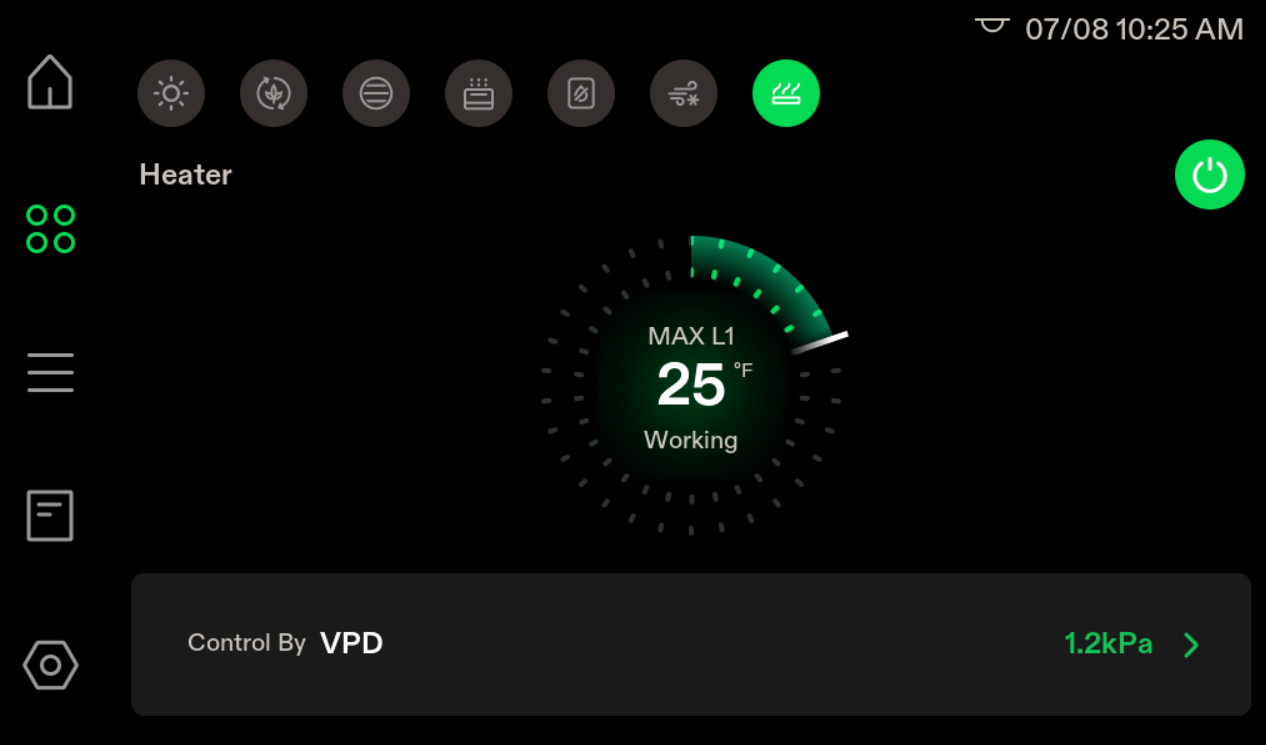
Toto rozhraní vám umožňuje přidávat teplo do vašeho prostředí pro udržení ideálních teplotních nebo deficitních podmínek.
1. Aktuální stav a úroveň ohřevu
-
Aktuální údaj: Velké centrální číslo zobrazuje aktuální teplotu vašeho prostředí v reálném čase. Text pod ním označuje, zda je jednotka aktivně Pracuje (ohřívá) nebo v pohotovostním režimu.
-
Omezení úrovně výkonu: Přerušovaný zelený kruh kolem centrálního ovladače zobrazuje vaše aktivní omezení ohřevu. Přetažením značky po kruhu můžete nastavit maximální intenzitu ohřevu od MAX L1 do MAX L5. To určuje, kolik výkonu může zařízení použít k dosažení vašeho cíle.
2. Cílová nastavení: Klepněte na spodní panel ("Ovládat podle…") pro otevření podrobného menu nastavení cíle. Pomocí horních karet zvolte preferovanou řídicí metriku:
-
Cílová teplota: Přetáhněte posuvník pro nastavení jednoduchého teplotního cíle (např. 77°F). Ohřívač se automaticky aktivuje, když je prostředí chladnější než tato hodnota, a zastaví se po dosažení cíle.
-
Cílový deficit tlaku vodní páry: Přetáhněte horní posuvník pro nastavení požadované hodnoty deficitu tlaku vodní páry (např. 1,2 kPa). V tomto režimu musíte také definovat bezpečný Teplotní rozsah (např. Min 66°F až Max 85°F). Ohřívač pracuje na základě těchto tří zón:
-Pod minimální teplotou: Ohřívač běží nepřetržitě pro rychlé zvýšení teploty do aktivního rozsahu.
-V rámci rozsahu (Min až Max): Skutečná zóna řízení deficitu tlaku vodní páry. Ohřívač inteligentně moduluje pro dosažení a přesné udržení vašeho cílového deficitu tlaku vodní páry.
-Nad maximální teplotou: Ohřívač se automaticky úplně zastaví, bez ohledu na aktuální úroveň deficitu tlaku vodní páry, aby se zabránilo náhodnému přehřátí.
3. Ovládání napájení
Klepněte na zelené tlačítko Napájení v pravém horním rohu pro okamžité zapnutí nebo vypnutí zařízení.
Automatický režim
Nastavení prahových hodnot mezi pohotovostní a aktivní zónou potrubního ventilátoru lze upravit pomocí ovladače GrowHub nebo aplikace Vivosun. V aplikaci Vivosun můžete také nastavit chování potrubního ventilátoru v pohotovostním režimu, a to buď jej nechat VYP, nebo jej spustit na minimální rychlost. Když teplota nebo vlhkost dosáhne stanovené prahové hodnoty, potrubní ventilátor se zapne nebo zvýší svou rychlost. Čím více se prostředí odchyluje od prahové hodnoty, tím vyšší bude rychlost ventilátoru.
Vnitřní údaj teploty nebo vlhkosti bude blikat, pokud hodnoty stoupnou nad nebo klesnou pod nastavené úrovně.
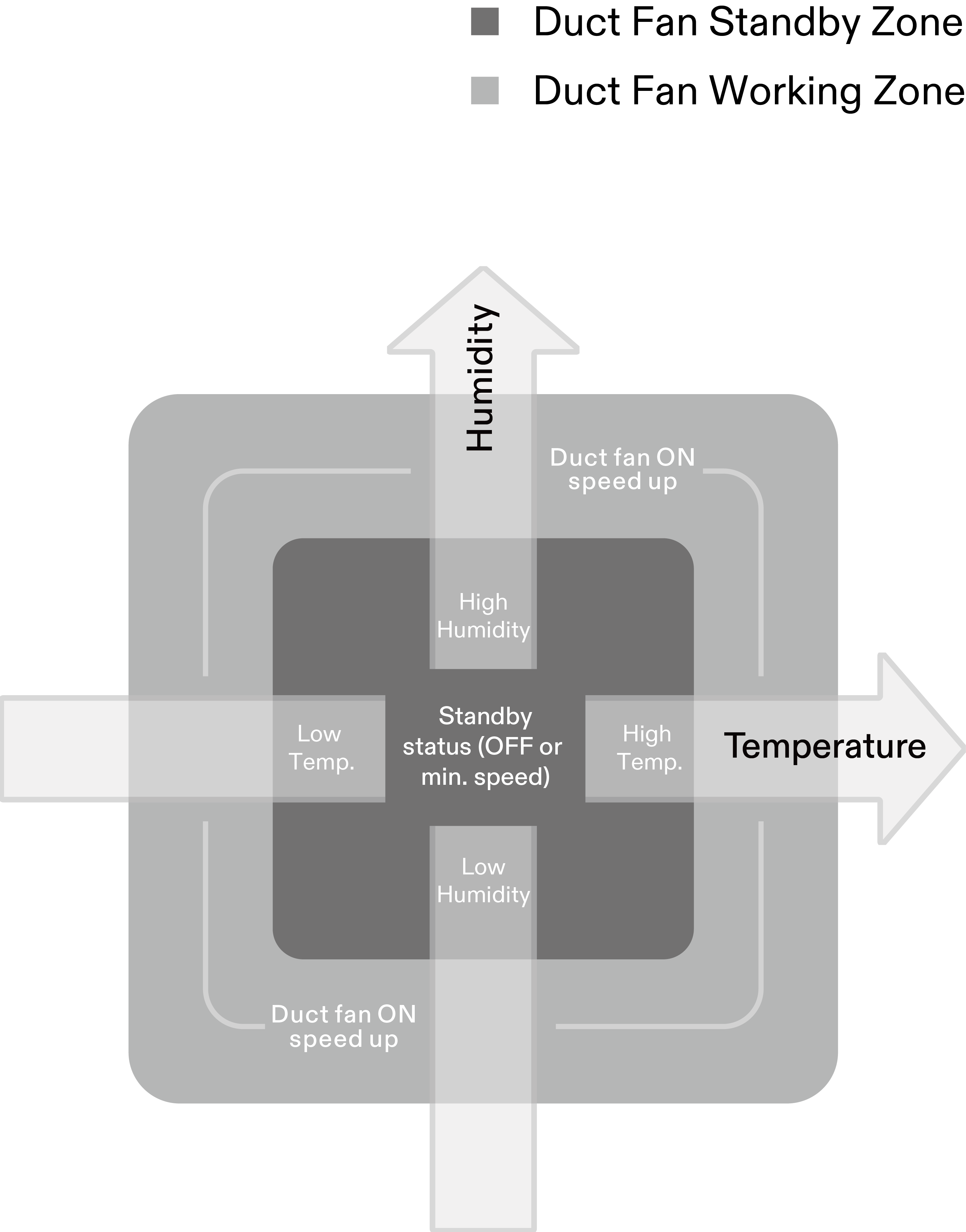
Ikona alarmu bude blikat, pokud vnitřní teplota nebo vlhkost překročí nastavený rozsah nebo pokud potrubní ventilátor zůstane v pracovním režimu déle než 1 hodinu.
Automatický režim – Příklad teploty

Pohotovostní zóna potrubního ventilátoru – Stav pohotovosti (VYP nebo min. rychlost)

Pracovní zóna potrubního ventilátoru (Potrubní ventilátor ZAP / zvýšení rychlosti)
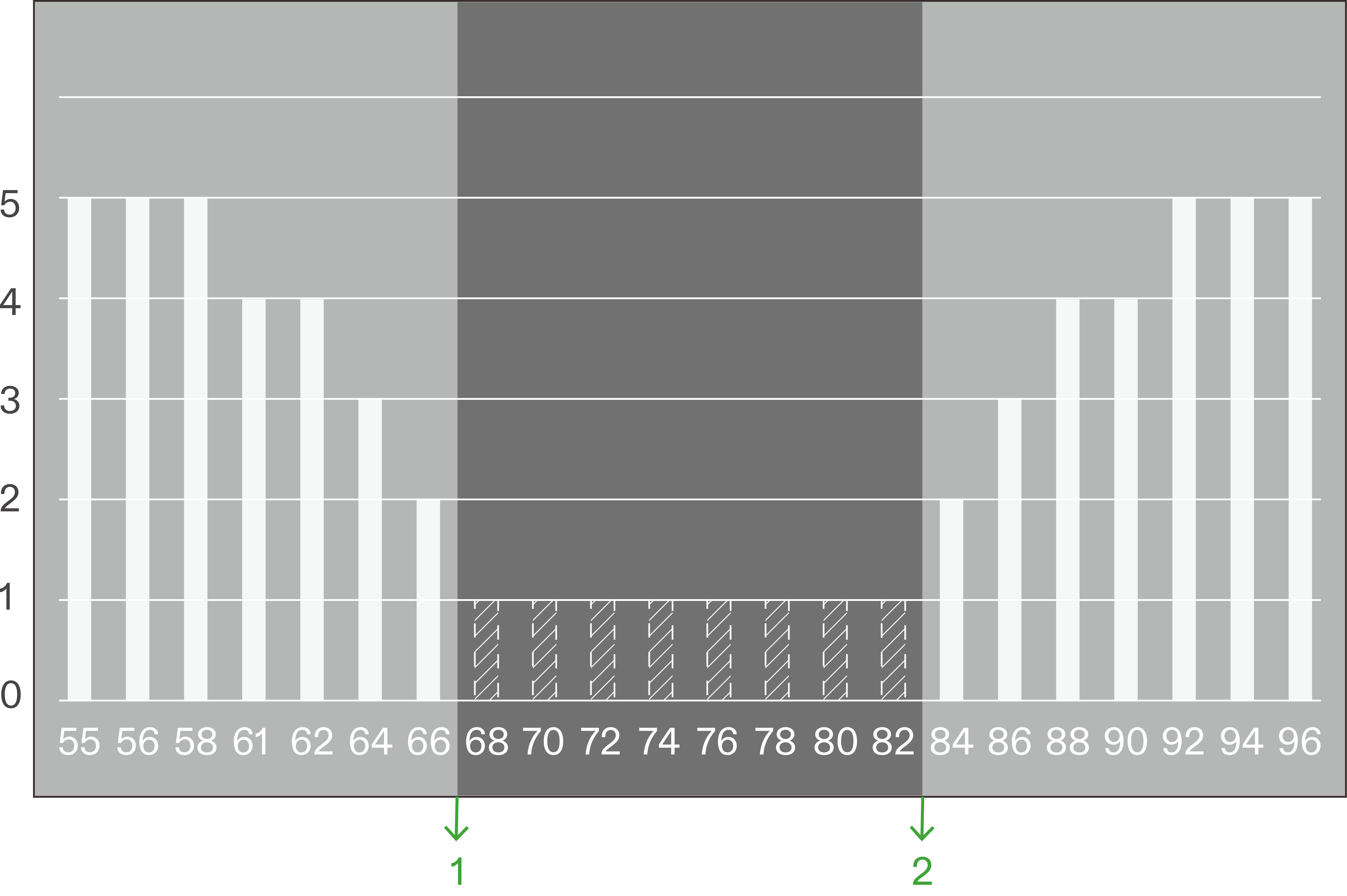
*Horizontální osa představuje teplotu (°F)
① Spouštěč nízké teploty
② Spouštěč vysoké teploty
Výše uvedený příklad ukazuje potrubní ventilátor v Automatickém režimu (maximální rychlost = 5, pohotovostní rychlost = 1) v reakci na změny vnitřní teploty. Když teplota dosáhne nastavené prahové hodnoty, potrubní ventilátor se zapne nebo zvýší svou rychlost. Čím více teplota překročí prahovou hodnotu, tím vyšší bude rychlost ventilátoru.
Automatický režim – Příklad vlhkosti
Pohotovostní zóna potrubního ventilátoru – Stav pohotovosti (VYP nebo min. rychlost)
Pracovní zóna potrubního ventilátoru (Potrubní ventilátor ZAP / zvýšení rychlosti)
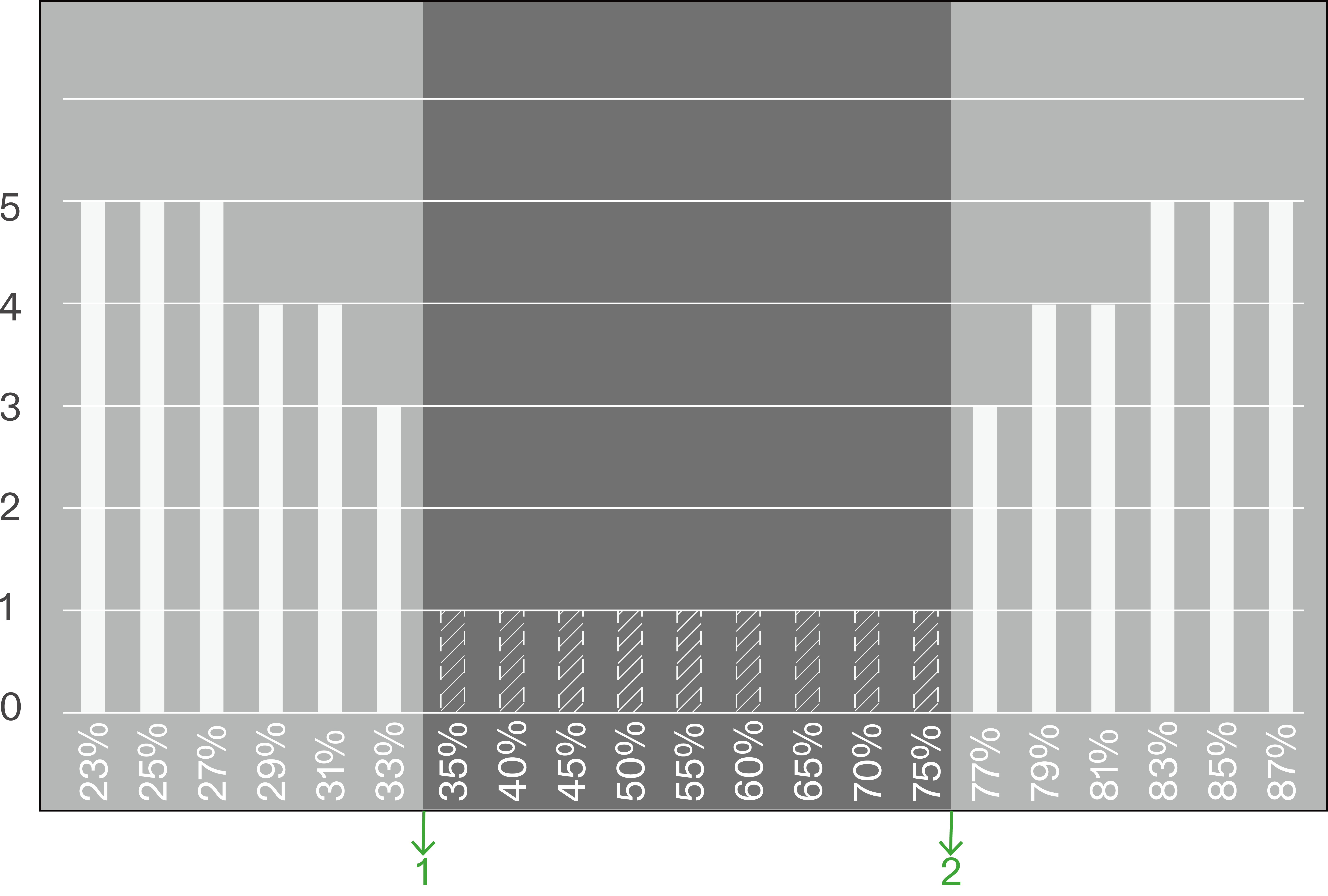
*Horizontální osa představuje relativní vlhkost (RH)
① Spouštěč nízké vlhkosti
② Spouštěč vysoké vlhkosti
Výše uvedený příklad ukazuje potrubní ventilátor v Automatickém režimu (maximální rychlost = 5, pohotovostní rychlost = 1) v reakci na změny vnitřní vlhkosti. Když vlhkost dosáhne nastavené prahové hodnoty, potrubní ventilátor se zapne nebo zvýší svou rychlost. Čím více vlhkost překročí prahovou hodnotu, tím vyšší bude rychlost ventilátoru.
Automatický režim – Příklad deficitu tlaku vodní páry
Pohotovostní zóna potrubního ventilátoru – Stav pohotovosti (VYP nebo min. rychlost)
Pracovní zóna potrubního ventilátoru (Potrubní ventilátor ZAP / zvýšení rychlosti)
*Horizontální osa představuje deficit tlaku vodní páry (kPa)
① Spouštěč nízkého deficitu tlaku vodní páry
② Spouštěč vysokého deficitu tlaku vodní páry
Výše uvedený příklad ukazuje potrubní ventilátor v Automatickém režimu (vysoký deficit tlaku vodní páry = 1,0, nízký = 0,5, maximální rychlost = 5, pohotovostní rychlost = 1) v reakci na změny vnitřní teploty. Když teplota dosáhne nastavené prahové hodnoty, potrubní ventilátor se zapne nebo zvýší svou rychlost. Čím více teplota překročí prahovou hodnotu, tím vyšší bude rychlost ventilátoru.
Poznámka: Pro přesné řízení deficitu tlaku vodní páry používejte zařízení HVAC (klimatizace AeroLush, zvlhčovač AeroStream, odvlhčovač AeroDrain, ohřívač AeroFlux) společně se systémem. Samotný potrubní ventilátor může pomoci regulovat deficit tlaku vodní páry pouze výměnou vzduchu mezi pěstitelským stanem a vnějším prostředím za účelem úpravy teploty a vlhkosti.
Pokročilý Automatický režim
Pomocí aplikace Vivosun přepněte potrubní ventilátor do Pokročilého automatického režimu, kde systém při řízení ventilátoru zohledňuje také teplotu a vlhkost mimo váš pěstební prostor. V tomto režimu můžete nastavit minimální a maximální teplotní a vlhkostní prahové hodnoty. Pokud jsou vnější podmínky horší než vnitřní, potrubní ventilátor nezvýší rychlost – ani když vnitřní teplota nebo vlhkost překročí váš nastavený rozsah. Ikona alarmu bude blikat, aby vás upozornila, že vnější prostředí je nevhodné.
Pro aktivaci Pokročilého automatického režimu přejděte v aplikaci Vivosun do: Nastavení > Další nastavení > Režim automatického spouštění potrubního ventilátoru.
ZÁRUKA
Společnost VIVOSUN poskytuje na tento produkt zakoupený přímo u nás nebo u autorizovaných prodejců omezenou záruku 2 roky od data původního nákupu.
Tato záruka se přidává k vašim zákonným právům podle platných zákonů na ochranu spotřebitele v zemi, kde byl produkt zakoupen.
Úplné znění záručních podmínek naleznete na: https://www.vivosun.com/help/warranty-policy
Případně můžete kontaktovat zákaznický servis na support@vivosun.com / +1 888-505-8486.
PROHLÁŠENÍ O IDENTIFIKACI FCC
Toto zařízení je v souladu s částí 15 pravidel FCC. Provoz podléhá následujícím dvěma podmínkám:
(1) Toto zařízení nesmí způsobovat škodlivé rušení, a (2) toto zařízení musí přijímat veškeré přijímané rušení, včetně rušení, které může způsobit nežádoucí provoz.
POZNÁMKA: Toto zařízení bylo testováno a bylo zjištěno, že vyhovuje limitům pro digitální zařízení třídy B podle části 15 pravidel FCC. Tyto limity jsou navrženy tak, aby poskytovaly přiměřenou ochranu proti škodlivému rušení v obytné instalaci. Toto zařízení generuje, používá a může vyzařovat vysokofrekvenční energii a může, pokud není instalováno a používáno v souladu s pokyny, způsobovat škodlivé rušení rádiové komunikace. Neexistuje však žádná záruka, že k rušení v určité instalaci nedojde. Pokud toto zařízení skutečně způsobuje škodlivé rušení rádiového nebo televizního příjmu (což lze zjistit vypnutím a zapnutím zařízení), doporučuje se uživateli pokusit se rušení odstranit jedním nebo více z následujících opatření:
-
Přesměrujte nebo přemístěte přijímací anténu.
-
Zvětšete vzdálenost mezi zařízením a přijímačem.
-
Připojte zařízení do zásuvky, která patří k jinému obvodu, než ke kterému je připojen přijímač.
-
Poraďte se s prodejcem nebo zkušeným technikem rozhlasu/televize.
Varování: Změny nebo úpravy, které nebyly výslovně schváleny stranou odpovědnou za shodu, mohou zrušit oprávnění uživatele provozovat toto zařízení.
PROHLÁŠENÍ IC
Toto zařízení obsahuje bezlicenční vysílače/přijímače, které splňují bezlicenční standardy RSS společnosti Innovation, Science and Economic Development Canada. Provoz podléhá následujícím dvěma podmínkám:
-
Toto zařízení nesmí způsobovat rušení.
-
Toto zařízení musí přijímat veškeré rušení, včetně rušení, které může způsobit nežádoucí provoz zařízení.
Vzdálenost mezi uživatelem a zařízením by neměla být menší než 20 cm.
PROHLÁŠENÍ CE
Prohlašujeme, že toto zařízení je v souladu se základními požadavky a dalšími příslušnými ustanoveními směrnice 2014/53/EU.

Produkt |
Model |
SKU |
Ovladač GrowHub s umělou inteligencí X42 |
GrowHub AI X42 |
VSE-GHX42 |
Wi-Fi: Provozní frekvence: 2412 MHz ~ 2484 MHz
Maximální výkon: 20,5 dBm (E.I.R.P.)
Provozní teplota: 0 °C až +50 °C
Adresa výrobce: VIVOSUN INC, 2050 S LYNX AVE ONTARIO, CA 91761-8010
Contents

Pomůžeme vám vypěstujte svou nejlepší zelenou.

Poskytujeme nejvyšší kvalita.

Neúnavně pronásledujeme budoucnost.

Děláme růst příjemnější.

Podporujeme Každý pěstitel.
Zaregistrujte se a získejte 8% z vaší první objednávky
©2026Vivosun Všechna práva vyhrazena